
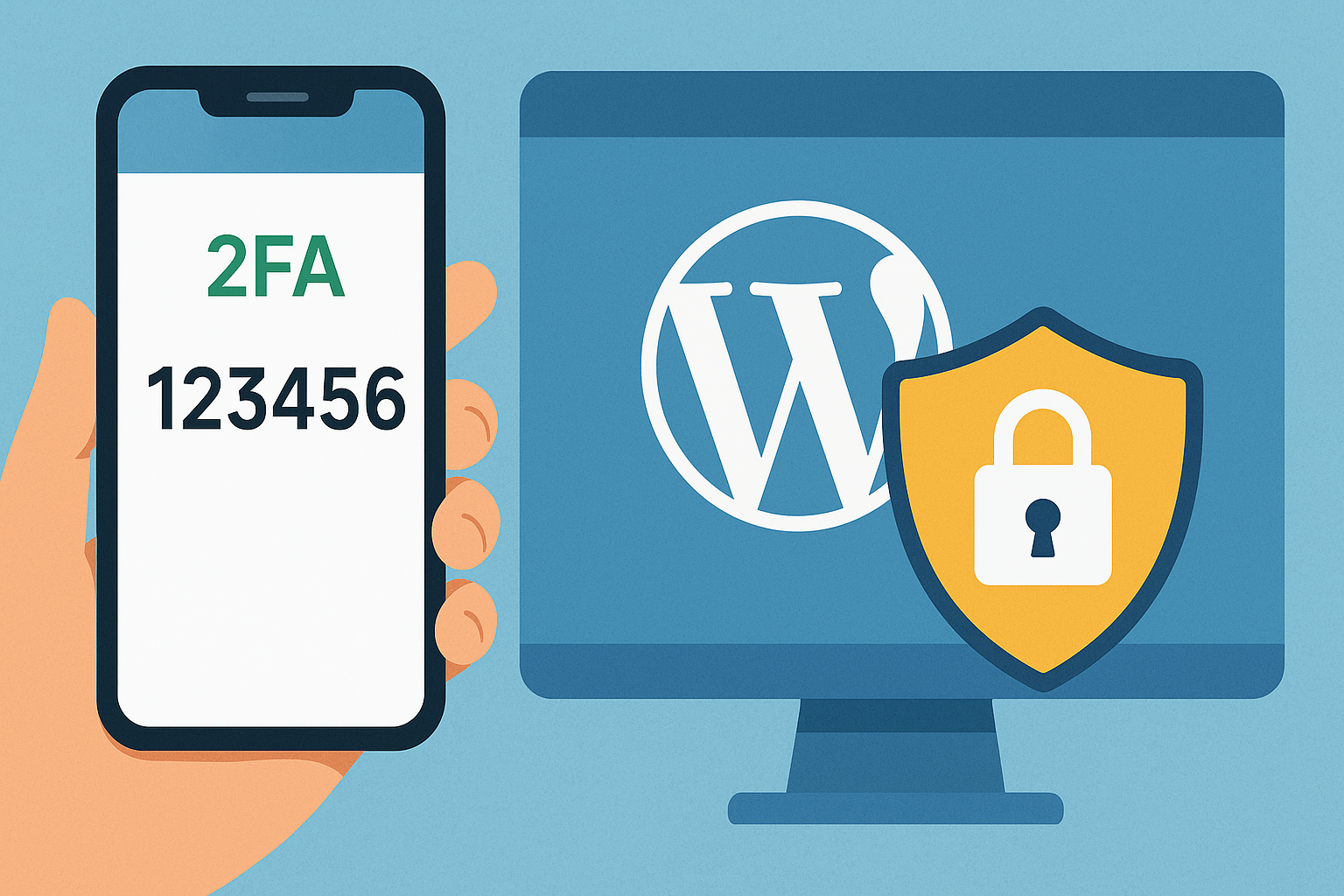
Imaginez un pirate qui parvient à deviner ou voler votre mot de passe WordPress. Que se passe-t-il ensuite ? Accès complet à votre back-office, suppression de vos contenus, injection de malwares, vol de données clients… Bref, une catastrophe.
La bonne nouvelle ? Vous pouvez empêcher ce scénario en ajoutant une deuxième barrière de sécurité : l’authentification à deux facteurs (2FA). Avec cette méthode, même si votre mot de passe tombe entre de mauvaises mains, l’accès à votre site restera verrouillé.
Selon une étude Sucuri, plus de 6 propriétaires de sites WordPress piratés sur 10 ignoraient totalement que leur site était compromis avant qu’on ne le leur signale — un chiffre qui montre à quel point la détection seule ne suffit pas, et pourquoi bloquer l’accès en amont avec change la donne.
Dans ce guide complet, vous allez découvrir pourquoi le 2FA est indispensable en 2026, comment l’activer sur WordPress, quels plugins choisir selon vos besoins, et que faire si elle ne fonctionne pas comme prévu.
Sommaire
Pourquoi un simple mot de passe ne suffit plus
Les cyberattaques évoluées de plus en plus. Les mots de passe, même complexes, sont régulièrement compromis via :
- Les attaques par force brute : des robots testent automatiquement des milliers de combinaisons. Voir notre article Sécurité contre les attaques par force brute WordPress.
- Le phishing : les utilisateurs sont trompés par de faux emails ou sites imitant l’interface WordPress.
- Les bases de données piratées : des millions d’identifiants circulent sur le dark web.
- Les malwares espions : installés à votre insu, ils enregistrent vos frappes clavier.
Résultat : le mot de passe seul est devenu une protection insuffisante.
Qu’est-ce que l’authentification à deux facteurs ?
L’authentification à deux facteurs ajoute une deuxième étape lors de la connexion à votre site WordPress.
En pratique, vous devez fournir :
- Quelque chose que vous connaissez → votre mot de passe.
- Quelque chose que vous possédez → un code temporaire généré sur votre smartphone, envoyé par SMS, email ou via une clé physique.
Cette combinaison rend l’accès quasi impossible aux pirates, même s’ils ont réussi à obtenir votre mot de passe.
Les principales méthodes de 2FA sur WordPress
- Application mobile (TOTP) : Google Authenticator, Authy ou Microsoft Authenticator génèrent un code à usage unique, renouvelé toutes les 30 secondes.
- SMS : un code est envoyé directement sur votre téléphone portable.
- Email : une validation via un code reçu dans votre boîte mail.
- Clés physiques de sécurité (FIDO U2F) : comme YubiKey, qui nécessite un périphérique USB ou NFC.
L’application mobile reste le choix le plus répandu : rapide, fiable et gratuit.
Étude de cas : un site piraté faute de 2FA
Un site e-commerce WordPress a été victime d’une attaque par force brute réussie. Le pirate a accédé au compte administrateur, injecté des scripts malveillants et redirigé les clients vers un faux site de paiement. Résultat : pertes financières, baisse de confiance et sanctions SEO de Google.
Après restauration grâce à une sauvegarde (voir notre guide Sauvegardes et restauration de sites WordPress), le propriétaire l’a activé . Depuis, malgré de nouvelles tentatives de connexion frauduleuses, le site reste inviolé.
Comment activer le 2FA sur WordPress : tutoriel pratique
Étape 1 : Choisir un plugin compatible Parmi les plus utilisés : WP 2FA, Wordfence Login Security ou miniOrange.
Étape 2 : Installer et activer le plugin Allez dans Extensions > Ajouter et recherchez le plugin choisi. Activez-le.
Étape 3 : Installer une application d’authentification Sur votre téléphone, installez Google Authenticator, Authy ou une application équivalente.
Étape 4 : Configurer la méthode d’authentification Suivez l’assistant de configuration du plugin et choisissez entre application mobile, SMS, email ou clé physique.
Étape 5 : Scanner le QR code Si vous utilisez une application mobile, scannez le QR code fourni par le plugin, puis saisissez le code à 6 chiffres généré pour valider l’association.
Étape 6 : Tester la connexion Déconnectez-vous, puis reconnectez-vous avec votre mot de passe et votre code temporaire.
Étape 7 : Générer des codes de secours Indispensable en cas de perte ou de vol de votre téléphone — conservez-les dans un endroit sûr, séparé de votre gestionnaire de mots de passe.
Comparatif des meilleurs plugins 2FA WordPress
Il est Gratuit, simple d’utilisation. Compatible WooCommerce. Codes de secours inclus. Moins complet que les suites de sécurité globales.
Wordfence Login Security Inclut pare-feu, détection brute force et 2FA. Idéal pour une sécurité « tout-en-un ». Interface plus technique pour les débutants.
miniOrange Basé sur Google Authenticator, installation réputée très simple. Très bien noté par la communauté. Moins riche en fonctionnalités de sécurité annexes que Wordfence.
Google Authenticator Plugin Très léger et simple. Peu de fonctionnalités annexes.
Pour un blog ou site vitrine : WP 2FA ou miniOrange sont suffisants. Pour un site e-commerce : préférez Wordfence Login Security.
Le 2FA pour tous les utilisateurs : une nécessité
Une erreur fréquente est de l’activer uniquement pour le compte administrateur. Mais un pirate qui prend le contrôle d’un compte auteur ou éditeur peut déjà injecter du code malveillant.
Activez le 2FA pour :
- Tous les comptes du back-office.
- Les clients dans WooCommerce (option proposée par certains plugins).
Que faire si la 2FA ne fonctionne pas
Il arrive qu’il bloque une connexion légitime ou refuse un code pourtant correct. Voici les causes les plus fréquentes et comment les résoudre :
- Décalage d’horloge : les codes TOTP (Google Authenticator, Authy) sont générés à partir de l’heure exacte de votre téléphone. Si l’horloge de votre appareil n’est pas synchronisée automatiquement, les codes générés seront invalides. Vérifiez que la synchronisation automatique de l’heure est activée sur votre téléphone.
- Cache navigateur ou plugin de cache : un plugin de cache WordPress peut parfois afficher une ancienne version de la page de connexion. Videz le cache de votre site et de votre navigateur si son écran ne s’affiche pas correctement.
- Conflit entre plugins de sécurité : deux plugins de sécurité actifs simultanément peuvent interférer l’un avec l’autre. N’utilisez qu’un seul plugin gérant la 2FA à la fois.
- Code de secours mal conservé : si vous avez perdu l’accès à votre application d’authentification, vos codes de secours sont la seule solution — d’où l’importance de les générer et de les stocker en lieu sûr dès l’activation.
- En dernier recours : si vous êtes complètement bloqué hors de votre site, la plupart des plugins 2FA permettent une désactivation d’urgence via FTP ou phpMyAdmin, en renommant temporairement le dossier du plugin concerné.
2FA et stratégie de sécurité globale
Il est puissant, mais il doit s’intégrer à un ensemble de mesures :
- Limitation des tentatives de connexion.
- Sauvegardes régulières.
- Audit de sécurité périodique.
- Mise à jour des thèmes et plugins.
Voir notre article Audit de sécurité WordPress : checklist complète.
Conclusion
L’authentification à deux facteurs est une des solutions les plus simples et les plus efficaces pour sécuriser WordPress. Elle ajoute une barrière quasi infranchissable pour les pirates, protège vos données et rassure vos clients.
Ne laissez pas la porte de votre site entrouverte. Activez-la dès aujourd’hui et complétez-la avec d’autres bonnes pratiques de sécurité.
FAQ – Authentification à deux facteurs
Comment mettre l’authentification à deux facteurs sur WordPress ? Installez un plugin dédié comme WP 2FA ou Wordfence Login Security, activez-le, puis scannez le QR code affiché avec une application d’authentification comme Google Authenticator.
Est-ce que le 2FA est obligatoire sur WordPress ? Non, mais il est fortement recommandé. De plus en plus d’entreprises l’imposent à leurs employés.
Pourquoi l’authentification à deux facteurs ne marche pas ? Les causes les plus fréquentes sont un décalage d’horloge sur votre téléphone, un cache navigateur non vidé, ou un conflit entre deux plugins de sécurité actifs en même temps.
Que faire si je perds mon téléphone ? Utilisez vos codes de secours ou configurez une méthode alternative (email, SMS).
Le 2FA est-il compatible avec WooCommerce ? Oui, avec des plugins comme WP 2FA ou Wordfence.
Le 2FA ralentit-il la connexion ? Non, il ajoute seulement quelques secondes pour entrer un code supplémentaire.
Pour aller plus loin
- Sécuriser WordPress contre le hacking : le guide 2026 — la vue d’ensemble complète du sujet
- Sécurité contre les attaques par force brute WordPress — la menace la plus fréquente
- Audit de sécurité WordPress : checklist complète — la check-list à suivre point par point
- Les meilleurs plugins WordPress de sécurité — comparatif des solutions du marché
- Protection contre les attaques DDoS sur WordPress — se prémunir contre les attaques par déni de service
- WordPress contre les malwares et injections SQL — reconnaître et traiter une infection
- Sécuriser les thèmes et plugins WordPress — réduire la surface d’attaque de vos extensions
- Sauvegardes et restauration de sites WordPress — bien choisir et planifier ses sauvegardes
- Sécurité des comptes utilisateurs et gestion des rôles — limiter les accès et les permissions